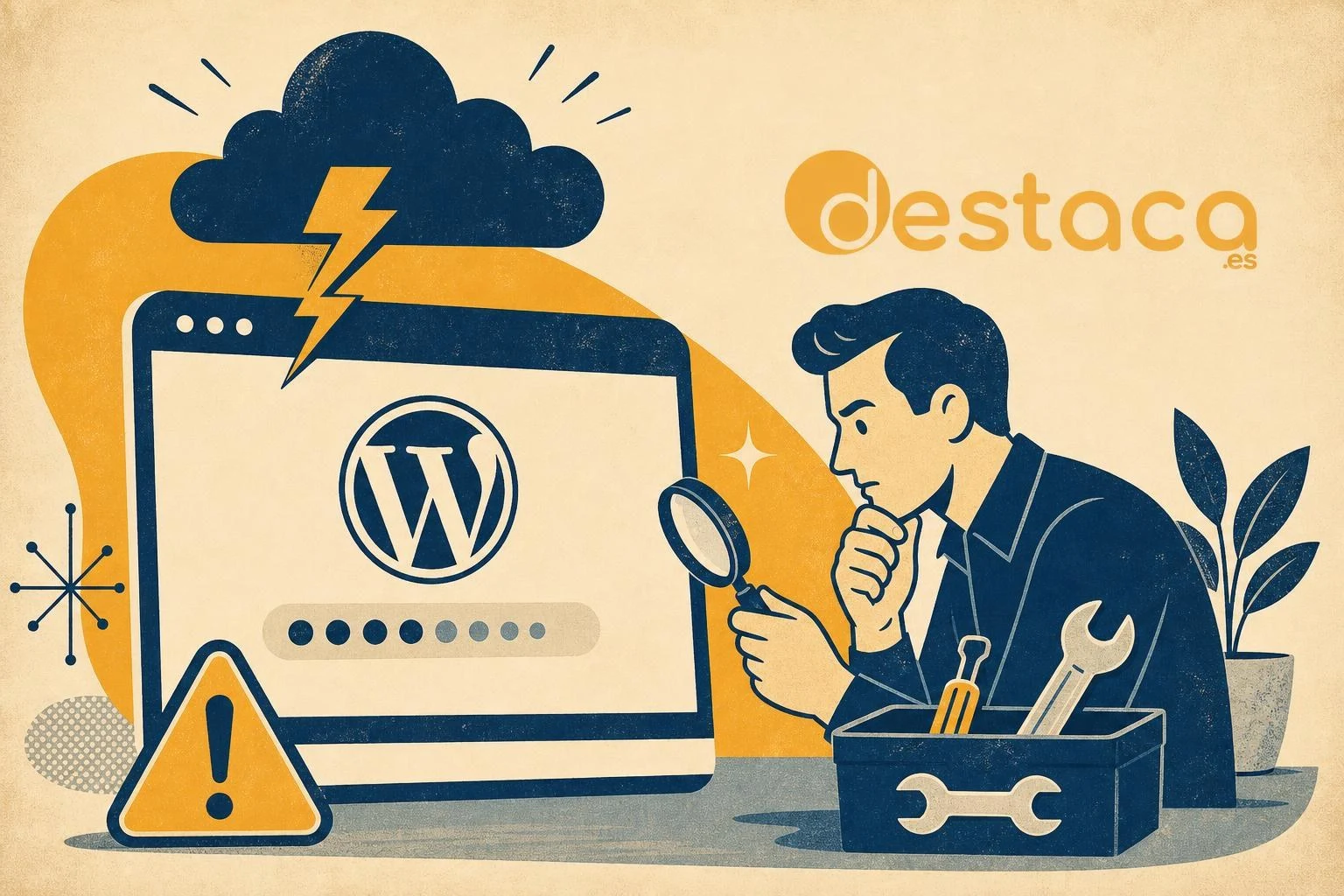
Pocas cosas generan tanta urgencia como abrir tu sitio web y encontrarte con una página en blanco, un error críptico o una carga que nunca termina. Si tu WordPress no carga, cada minuto cuenta: clientes que no pueden comprar, formularios que no llegan y una imagen profesional que se deteriora con cada segundo de inactividad.
Este diagnóstico con soluciones inmediatas te va a ayudar a identificar qué falla y, sobre todo, a resolverlo antes de que el problema se convierta en pérdida de ingresos. Tanto si gestionas una tienda online como una academia digital o un sitio corporativo B2B, aquí encontrarás los pasos concretos para recuperar tu web. No necesitas ser desarrollador para aplicar la mayoría de estas correcciones. Solo necesitas acceso a tu hosting, un cliente FTP y algo de calma.
Identificación de los Síntomas Comunes de Carga en WordPress
Antes de tocar cualquier archivo, necesitas saber qué tipo de fallo estás viendo. No todos los errores de carga tienen la misma causa. Distinguir los síntomas te ahorra tiempo y te dirige a la solución correcta desde el primer intento.
La Pantalla Blanca de la Muerte (WSoD)
Tu navegador muestra una página completamente en blanco. Sin texto, sin logo, sin mensaje de error. Este síntoma se conoce como White Screen of Death y suele estar provocado por un error fatal de PHP: un plugin incompatible, un tema con código defectuoso o un agotamiento de la memoria del servidor.
La WSoD es frustrante porque no te da pistas visibles. Tu primer paso debería ser activar el modo depuración de WordPress para que el error se muestre en pantalla. Si la pantalla blanca aparece solo en el panel de administración pero el sitio público funciona, el problema casi seguro está en un plugin reciente.
Errores de Servidor 500 y Tiempo de Espera Agotado
Un error 500 indica que algo falla en el servidor, pero el servidor no sabe explicarte qué. Puede deberse a un archivo .htaccess corrupto, un límite de PHP superado o un script que entra en bucle. El error 504 (tiempo de espera agotado) aparece cuando el servidor tarda demasiado en responder, normalmente por consultas pesadas a la base de datos o un hosting con recursos insuficientes.
Si ves un error 503, tu servidor está temporalmente sobrecargado. Esto ocurre con frecuencia en tiendas online durante picos de tráfico o cuando un proceso cron se ejecuta sin control.
Error al Establecer Conexión con la Base de Datos
Este mensaje es uno de los más claros: WordPress no puede comunicarse con su base de datos MySQL. Las causas habituales son credenciales incorrectas en el archivo wp-config.php, un servidor de base de datos caído o una base de datos corrupta.
Verifica primero que el nombre de la base de datos, el usuario, la contraseña y el host son correctos en wp-config.php. Si todo coincide, contacta a tu proveedor de hosting para confirmar que el servidor MySQL está activo. En algunos casos, una migración reciente cambia el host de la base de datos y nadie actualiza la configuración.
Diagnóstico Técnico y Uso del Modo Depuración
Una vez identificado el síntoma, toca buscar la causa exacta. WordPress incluye herramientas internas que te permiten ver los errores ocultos tras esa pantalla en blanco o ese error genérico.
Activación de WP_DEBUG para Localizar el Origen del Fallo
Abre el archivo wp-config.php con un editor de texto o a través de tu cliente FTP. Busca la línea que dice define(‘WP_DEBUG’, false) y cámbiala a true. Añade también estas dos líneas justo debajo:
- define(‘WP_DEBUG_LOG’, true);
- define(‘WP_DEBUG_DISPLAY’, false);
Con esta configuración, los errores se guardan en un archivo llamado debug.log dentro de la carpeta wp-content. No se muestran al público, pero tú puedes leerlos. El log te indicará el archivo exacto, la línea de código y el tipo de error. Esa información es oro para resolver el problema.
Revisión de los Registros de Error (Error Logs) del Servidor
Tu hosting también genera sus propios registros. En cPanel los encuentras en la sección «Registros de errores» o «Error Log». En servidores con Plesk, están dentro de «Logs». Estos registros capturan errores que WordPress no siempre detecta: problemas de permisos, módulos PHP desactivados o límites de recursos alcanzados.
Revisa las últimas entradas del log. Busca líneas con «Fatal error», «Out of memory» o «Permission denied». Si el log muestra un error repetido cada pocos segundos, probablemente tienes un proceso en bucle que necesitas detener de inmediato.
Conflictos con Plugins y Temas: Resolución Paso a Paso
Los plugins y temas son la causa más frecuente de fallos en WordPress. Una actualización incompatible, un plugin abandonado o un tema con código obsoleto pueden tumbar tu sitio en segundos.
Desactivación de Plugins mediante FTP o phpMyAdmin
Si no puedes acceder al panel de WordPress, conecta por FTP a tu servidor. Navega hasta wp-content y renombra la carpeta «plugins» a algo como «plugins_desactivados». Esto desactiva todos los plugins de golpe. Si tu sitio vuelve a funcionar, el problema está en uno de ellos.
Para identificar cuál, renombra la carpeta de vuelta a «plugins» y luego ve renombrando las carpetas individuales de cada plugin una por una. Cuando el sitio vuelva a fallar, habrás encontrado al culpable. También puedes desactivar plugins desde phpMyAdmin modificando la tabla wp_options, pero el método FTP es más seguro si no tienes experiencia con bases de datos.
Cambio Forzado al Tema Predeterminado de WordPress
Si desactivar los plugins no resuelve nada, el problema puede estar en tu tema. Desde FTP, ve a wp-content/themes y renombra la carpeta de tu tema activo. WordPress cargará automáticamente un tema predeterminado como Twenty Twenty-Five.
Si el sitio funciona con el tema por defecto, contacta al desarrollador de tu tema para reportar el problema. No reactives el tema sin antes verificar que es compatible con tu versión actual de PHP y WordPress.
Problemas de Configuración en el Servidor y PHP
A veces el problema no está en WordPress sino en cómo está configurado tu servidor. Los límites de PHP y los archivos de configuración del servidor pueden bloquear la carga sin que ningún plugin tenga la culpa.
Aumento del Límite de Memoria PHP (Memory Limit)
WordPress recomienda un mínimo de 256 MB de memoria PHP. Muchos hostings configuran 64 MB o 128 MB por defecto, lo cual resulta insuficiente para tiendas con WooCommerce o sitios con muchos plugins activos. Para aumentarlo, añade esta línea en wp-config.php:
- define(‘WP_MEMORY_LIMIT’, ‘256M’);
Si tu hosting no permite modificar este valor desde WordPress, busca el archivo php.ini o contacta al soporte técnico de tu proveedor. En hostings compartidos, este límite puede estar bloqueado y necesitarás un plan superior o un VPS.
Verificación del Archivo .htaccess y Permisos de Archivos
Un archivo .htaccess corrupto causa errores 500 con frecuencia. Renómbralo a .htaccess_backup mediante FTP y carga tu sitio. Si funciona, ve a Ajustes > Enlaces permanentes en tu panel de WordPress y guarda los cambios. Esto regenera un .htaccess limpio.
Los permisos de archivos también importan. Las carpetas deben tener permisos 755 y los archivos 644. Permisos demasiado abiertos (como 777) son un riesgo de seguridad, y permisos demasiado restrictivos impiden que WordPress funcione correctamente. Puedes verificar y corregir permisos desde tu cliente FTP o desde el administrador de archivos de tu hosting.
Optimización de la Base de Datos y Caché
Con el tiempo, la base de datos de WordPress acumula datos innecesarios: revisiones de entradas, transitorios expirados, comentarios spam y tablas huérfanas de plugins eliminados. Todo esto puede ralentizar o bloquear la carga.
Reparación de Tablas Corruptas en la Base de Datos
Si sospechas que la base de datos tiene tablas dañadas, añade esta línea a wp-config.php:
- define(‘WP_ALLOW_REPAIR’, true);
Después, accede a tu-dominio.com/wp-admin/maint/repair.php. WordPress te ofrecerá dos opciones: reparar o reparar y mejorar. Elige la segunda. Una vez terminado el proceso, elimina esa línea de wp-config.php por seguridad.
También puedes reparar tablas desde phpMyAdmin. Selecciona todas las tablas de tu base de datos, elige «Reparar tabla» en el menú desplegable y ejecuta. Este proceso suele resolver errores de conexión intermitentes con la base de datos.
Limpieza de Caché de Objeto y Caché del Navegador
Si usas un plugin de caché como WP Super Cache, W3 Total Cache o LiteSpeed Cache, una caché corrupta puede mostrar versiones rotas de tu sitio. Borra toda la caché desde el panel del plugin. Si no puedes acceder al panel, elimina manualmente el contenido de la carpeta wp-content/cache mediante FTP.
La caché de objeto (Redis u Object Cache) también puede causar conflictos tras actualizaciones. Reiníciala desde el panel de tu hosting o desactiva el plugin de caché de objeto temporalmente. No olvides pedir a tus usuarios que limpien la caché de su navegador si reportan errores que tú ya no ves.
Medidas Preventivas para Evitar Futuras Caídas
Resolver un fallo es solo la mitad del trabajo. Prevenir que vuelva a ocurrir es lo que realmente protege tu negocio. Mantén siempre una copia de seguridad reciente y verificada. Las copias automáticas diarias son el mínimo para un sitio corporativo; para una tienda online, lo ideal son copias cada hora.
Actualiza plugins, temas y el núcleo de WordPress de forma regular, pero nunca en producción sin probar antes en un entorno de staging. Un equipo como el de Destaca realiza actualizaciones manuales con pruebas previas, precisamente para evitar que una actualización automática tumbe tu sitio un viernes por la noche. Su servicio de Emergencias WordPress ofrece respuesta prioritaria cuando el problema ya ha ocurrido y necesitas una resolución inmediata.
Monitoriza tu sitio con herramientas que te avisen cuando caiga. No esperes a que un cliente te escriba para enterarte. El plan de Mantenimiento Web Corporativo de Destaca incluye vigilancia 24/7 con alertas automáticas, copias diarias y un informe mensual en lenguaje claro. Para tiendas online, su plan de Mantenimiento tienda online añade pruebas reales del proceso de compra y copias de seguridad cada hora.
Tu web es tu canal de ventas, tu carta de presentación y tu punto de contacto con clientes. Cada minuto sin funcionar es dinero que se pierde y confianza que se erosiona. Aplica este diagnóstico de forma ordenada, documenta cada cambio que hagas y, si el problema te supera, busca ayuda profesional antes de que un arreglo improvisado genere un problema mayor.